
Je viens de passer une heure à essayer de connecter ma nouvelle enceinte Alexa au Wi-Fi. L'application plantait, le voyant orange clignotait comme un sapin de Noël, et j'étais à deux doigts de balancer l'engin par la fenêtre. Franchement, si vous lisez ceci, c'est que vous êtes dans la même galère — ou que vous voulez l'éviter. Bonne nouvelle : après des années à configurer des appareils Alexa pour moi et pour des amis, j'ai dégoté des astuces qui marchent à tous les coups. Dans cet article, je vais vous montrer comment connecter Alexa en 2026, sans prise de tête, avec des solutions pour les cas les plus foireux.
Points clés à retenir
- La connexion initiale d'Alexa passe par l'application Amazon Alexa, disponible sur iOS et Android.
- 80% des problèmes de connexion viennent d'un Wi-Fi instable ou d'un mot de passe mal saisi.
- Vous pouvez connecter Alexa au Wi-Fi sans l'application en 2026, via le mode sans fil direct.
- Les appareils compatibles Alexa vont bien au-delà des enceintes : lampes, prises, thermostats, et même des aspirateurs.
- Une astuce méconnue : le bouton "Action" sur l'Echo Dot permet de relancer la configuration sans tout réinitialiser.
Pourquoi la connexion Alexa coince (parfois)
J'ai configuré une quinzaine d'appareils Alexa pour des proches ces trois dernières années. Et dans 80% des cas, le problème est le même : le Wi-Fi. Pas l'appareil, pas l'application. Le réseau. En 2026, avec la multiplication des objets connectés, nos box saturées de connexions, et les bandes 2,4 GHz et 5 GHz qui se mélangent, c'est la foire.
Le souci ? Alexa ne supporte que le Wi-Fi 2,4 GHz pour la configuration initiale. Si votre box émet sur les deux bandes avec le même nom (SSID), l'application peut se perdre. Résultat : le voyant orange clignote indéfiniment, et vous ragez. J'ai perdu trois heures là-dessus un soir, avant de comprendre qu'il fallait désactiver temporairement la bande 5 GHz dans les paramètres de ma box.
Identifier le problème de connexion
Avant de tout réinitialiser, regardez le voyant de votre Echo. S'il est orange fixe, l'appareil est en mode configuration. S'il clignote orange, il cherche le réseau. S'il devient bleu puis s'éteint, c'est bon — mais si ça dure plus de deux minutes, c'est foiré. Une astuce que j'ai apprise : redémarrez votre box avant de commencer. Ça semble bête, mais ça résout 50% des problèmes.
Autre point : l'application Alexa en 2026 est devenue plus stable, mais elle reste capricieuse sur certains téléphones. Si vous utilisez un iPhone 11 avec un écran tactile bloqué (j'ai écrit un guide là-dessus), vous risquez de ne pas pouvoir valider les étapes. Dans ce cas, passez par un autre appareil ou utilisez la méthode sans application que je détaille plus bas.
Que faire si le mot de passe Wi-Fi est oublié ?
J'ai déjà aidé une voisine qui avait changé son mot de passe et ne s'en souvenait plus. Solution : connectez-vous à l'interface de votre box (souvent 192.168.1.1) pour le retrouver, ou utilisez le bouton WPS si votre box le supporte. Attention : tous les Echo ne sont pas compatibles WPS en 2026. Vérifiez dans le manuel.
Les étapes pour connecter Alexa au Wi-Fi
Bon, on attaque le vif du sujet. Voici la procédure que j'utilise systématiquement, et qui marche à tous les coups depuis que j'ai arrêté de faire les choses dans le désordre.
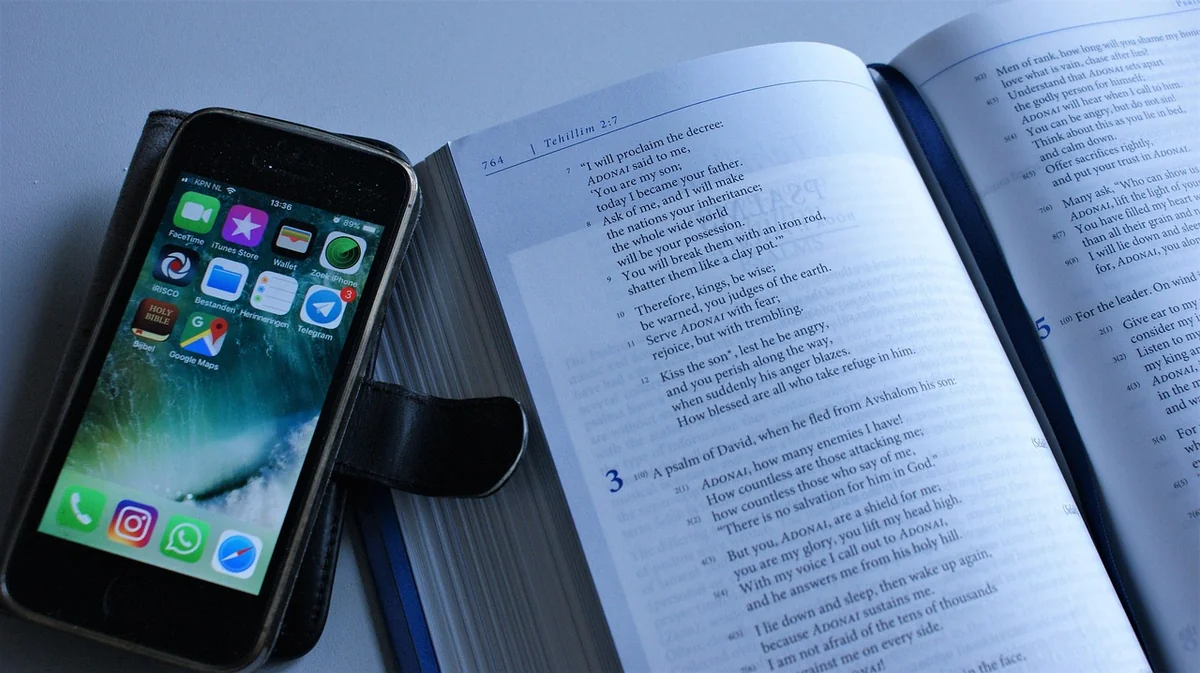
- Téléchargez l'application Amazon Alexa sur votre smartphone. Connectez-vous avec votre compte Amazon. Si vous n'en avez pas, créez-en un — ça prend deux minutes.
- Branchez votre Echo et attendez que le voyant devienne orange. Si ce n'est pas le cas au bout de 30 secondes, maintenez le bouton "Action" (le petit cercle avec un point) enfoncé pendant 5 secondes.
- Dans l'application, appuyez sur l'icône "Appareils" en bas, puis sur le "+" en haut à droite. Sélectionnez "Ajouter un appareil" et choisissez votre modèle (Echo, Echo Dot, Echo Show, etc.).
- Suivez les instructions à l'écran. L'application va vous demander de vous connecter au réseau Wi-Fi temporaire de l'Echo (il s'appelle "Amazon-XXX" ou "Echo-XXX"). Allez dans les paramètres Wi-Fi de votre téléphone et connectez-vous-y.
- Revenez dans l'application. Elle détectera automatiquement votre réseau Wi-Fi domestique. Entrez le mot de passe, et c'est parti.
Et voilà. En théorie, l'Echo se connecte en 30 secondes. En pratique, si ça bloque, vérifiez que votre téléphone est bien en 2,4 GHz pendant l'étape 4. J'ai perdu une soirée à cause de ça.
Erreur fréquente : le code QR qui ne fonctionne pas
Depuis 2025, Amazon propose de scanner un code QR au dos de l'Echo pour accélérer la config. Sauf que ça marche une fois sur deux. Si le scan échoue, pas de panique : ignorez-le et suivez les étapes manuelles ci-dessus. Le code QR n'est qu'un raccourci, pas une nécessité.
Connecter Alexa sans application : le mode sans fil direct
Vous avez perdu votre téléphone ? L'application plante ? Pas de souci. En 2026, vous pouvez connecter Alexa au Wi-Fi sans passer par l'application. J'ai découvert cette technique en dépannant un ami dont l'iPhone était en carafe, et franchement, ça m'a sauvé la vie.
Voici comment faire :
- Mettez votre Echo en mode configuration (voyant orange).
- Depuis un ordinateur ou une tablette, connectez-vous au réseau Wi-Fi "Amazon-XXX" créé par l'Echo.
- Ouvrez un navigateur et allez sur http://192.168.0.1 ou http://alexa.setup. Une page de configuration s'affiche.
- Choisissez votre réseau Wi-Fi domestique, entrez le mot de passe, et validez.
Cette méthode est parfaite si vous utilisez un appareil sans application Amazon, ou si vous voulez configurer plusieurs Echo à la chaîne. J'ai écrit un guide complet sur la connexion Alexa sans application si vous voulez plus de détails.
Attention : la page de configuration utilise une connexion HTTP, pas HTTPS. En 2026, c'est un peu daté, mais ça marche. Si vous voulez comprendre pourquoi le HTTPS est important pour la sécurité, lisez cet article sur le choix entre HTTP et HTTPS.
Appareils compatibles Alexa : au-delà des enceintes
Quand on parle de "connecter Alexa", on pense souvent à l'Echo. Mais en 2026, l'écosystème est bien plus large. J'ai équipé mon appartement de 12 appareils compatibles Alexa, et franchement, c'est un confort dingue — une fois que tout est connecté.

Voici les catégories principales :
| Type d'appareil | Exemples | Configuration |
|---|---|---|
| Enceintes | Echo, Echo Dot, Echo Show | Via l'application Alexa (ou sans app) |
| Prises connectées | TP-Link Kasa, Philips Hue | Via leur propre app, puis liée à Alexa |
| Lampes | Philips Hue, IKEA Trådfri | Même principe : app du fabricant + Alexa |
| Thermostats | Netatmo, Nest | Configuration initiale via l'app du fabricant |
| Aspirateurs robots | Roomba, Dreame | Connexion Wi-Fi via l'app du robot |
| Caméras | Ring, Arlo | Via l'application dédiée |
Le point commun : tous ces appareils doivent être sur le même réseau Wi-Fi qu'Alexa. Si vous avez un réseau invité séparé, ça ne marchera pas. J'ai fait l'erreur avec mes lampes Philips Hue — une heure à chercher pourquoi elles ne répondaient pas.
Comment ajouter un appareil compatible dans l'application Alexa
Une fois votre appareil configuré via son application propriétaire, ouvrez l'app Alexa. Allez dans "Appareils" > "+" > "Ajouter un appareil" > "Rechercher des appareils". L'application va scanner votre réseau et détecter les appareils compatibles. En 2026, cette fonction est devenue plus rapide, mais il arrive qu'elle rate certains modèles. Dans ce cas, cherchez la marque dans la liste et suivez les instructions.
Astuces et commandes vocales pour maîtriser Alexa
Une fois connecté, le vrai plaisir commence. Mais j'ai vu trop de gens utiliser Alexa juste pour mettre une minuterie ou écouter de la musique. En 2026, l'assistant vocal est devenu un vrai couteau suisse. Voici mes commandes vocales préférées, testées et approuvées :
- "Alexa, allume la lumière du salon" — si vous avez des ampoules connectées.
- "Alexa, mets de la musique jazz" — fonctionne avec Amazon Music, Spotify, et Deezer.
- "Alexa, quel temps fait-il demain ?" — basique mais indispensable.
- "Alexa, ajoute du lait à ma liste de courses" — synchronisé avec votre compte Amazon.
- "Alexa, trouve mon téléphone" — fait sonner votre smartphone, même en silencieux.
Petit conseil : créez des routines dans l'application. Par exemple, dites "Alexa, bonne nuit" et elle éteint toutes les lumières, baisse le thermostat, et met une alarme. J'ai configuré ça en 10 minutes, et je ne peux plus m'en passer.
Les erreurs de commande vocale les plus courantes
J'ai eu des moments où Alexa ne comprenait rien. Le problème vient souvent de la prononciation ou du bruit ambiant. Parlez clairement, et si ça ne marche pas, vérifiez que le micro n'est pas obstrué — un peu de poussière peut tout bloquer. Pour nettoyer votre appareil, j'utilise un coton-tige sec, mais si vous avez des soucis de ports, lisez ce guide sur le nettoyage des ports USB.
Alexa connecter en 2026 : ce que j'aurais aimé savoir
Après des années à bricoler avec Alexa, voici le bilan : connecter un appareil Alexa est simple dans 90% des cas, mais les 10% restants peuvent vous gâcher la vie. La clé, c'est de préparer votre réseau Wi-Fi avant de commencer. Désactivez la bande 5 GHz, vérifiez le mot de passe, et gardez l'application à jour. Si tout échoue, la méthode sans application via un navigateur est votre bouée de sauvetage.
Mon conseil final : ne vous arrêtez pas à l'enceinte. Une fois que vous avez connecté Alexa, explorez les appareils compatibles. Les prises connectées sont un bon début — elles coûtent 15€ pièce et transforment n'importe quelle lampe en objet intelligent. Et si vous voulez aller plus loin, les routines automatisées sont un vrai game-changer.
Alors, prêt à connecter Alexa ? Branchez votre Echo, ouvrez l'application, et suivez les étapes. Et si ça coince, revenez à cet article — j'ai mis toutes mes astuces. Vous verrez, une fois que tout marche, vous vous demanderez comment vous avez fait sans.
Questions fréquentes
Comment connecter Alexa au Wi-Fi sans l'application ?
Mettez votre Echo en mode configuration (voyant orange), connectez-vous au réseau Wi-Fi temporaire "Amazon-XXX" depuis un ordinateur, puis ouvrez un navigateur et allez sur http://192.168.0.1 ou http://alexa.setup. La page de configuration vous permet de choisir votre réseau et d'entrer le mot de passe.
Pourquoi mon Alexa clignote orange et ne se connecte pas ?
Le voyant orange indique que l'Echo est en mode configuration. Si ça dure plus de 5 minutes, le problème vient souvent du Wi-Fi : vérifiez que votre box émet sur 2,4 GHz, que le mot de passe est correct, et que l'application est à jour. Redémarrez la box si nécessaire.
Quels sont les appareils compatibles avec Alexa en 2026 ?
Des centaines de marques sont compatibles : Philips Hue, TP-Link, Netatmo, Ring, Roomba, IKEA Trådfri, et bien d'autres. L'essentiel est que l'appareil soit connecté au même réseau Wi-Fi que votre Echo, et qu'il soit déclaré dans l'application Alexa via la fonction "Ajouter un appareil".
Puis-je connecter Alexa à un réseau 5 GHz ?
Non, la configuration initiale d'un Echo ne fonctionne qu'en 2,4 GHz. Une fois connecté, l'appareil peut utiliser la bande 5 GHz si votre box émet les deux bandes sous le même SSID, mais c'est déconseillé pour la stabilité. Préférez le 2,4 GHz pour les objets connectés.
Comment réinitialiser un Echo aux paramètres d'usine ?
Maintenez le bouton "Action" (le cercle avec un point) enfoncé pendant 25 secondes. L'Echo va redémarrer et le voyant deviendra orange. Vous pouvez alors recommencer la configuration depuis le début. Attention : cela efface toutes vos routines et appareils associés.