
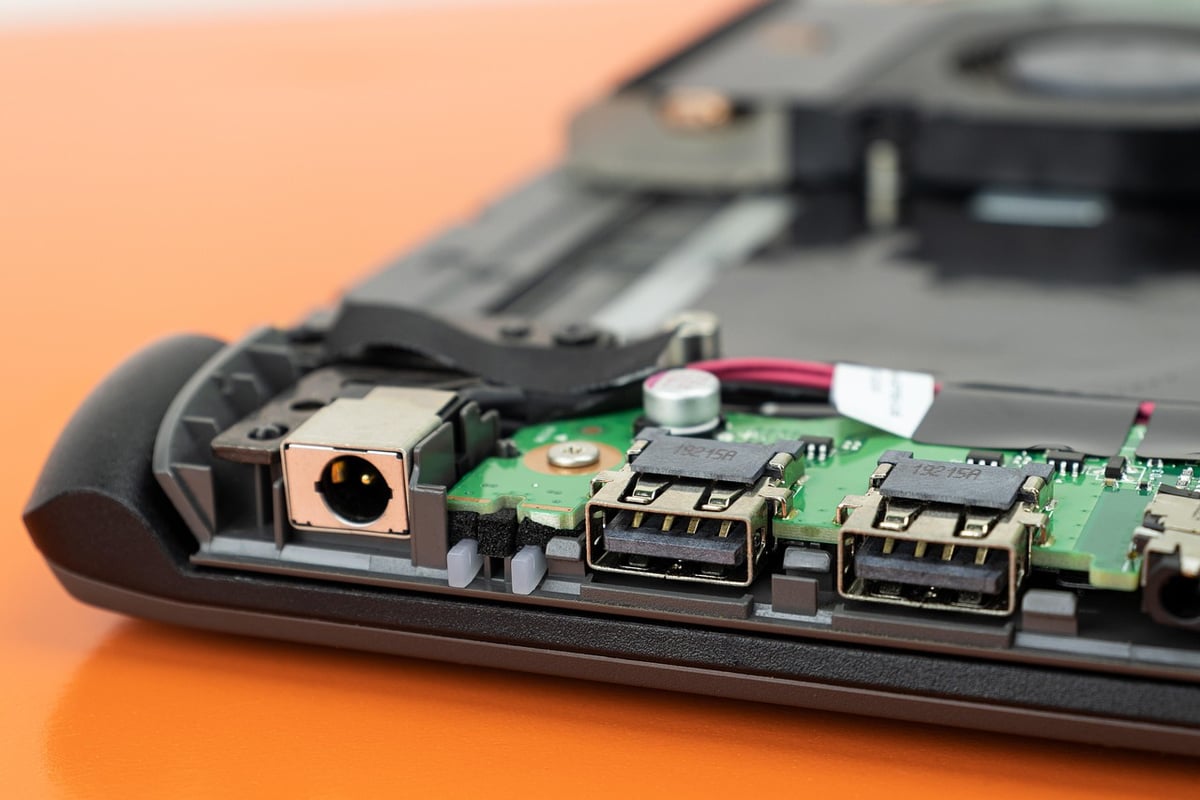
Vous avez branché une clé USB, et rien. Windows fait ce bruit de "périphérique déconnecté" qui vous glace le sang. Ou pire : le port USB de votre PC portable est devenu aussi capricieux qu'un chat en pleine sieste. Pas de panique. Dans 90% des cas, le problème n'est pas une carte mère grillée, mais un port USB sale. Littéralement. Poussière, peluches, oxydation. Et franchement, j'ai mis trois ans à comprendre ça, après avoir pleuré sur un ordinateur que je croyais mort.
Points clés à retenir
- La poussière et l'oxydation sont les causes principales des ports USB défaillants.
- L'air comprimé et l'alcool isopropylique sont vos meilleurs alliés pour un nettoyage efficace.
- Ne jamais utiliser d'objets métalliques ou de l'eau directement dans le port.
- Un nettoyage régulier (tous les 3-6 mois) prévient les pannes.
- Les ports USB-C ont leurs spécificités : plus fragiles, mais plus faciles à nettoyer.
Pourquoi les ports USB deviennent-ils sales ?
On n'y pense jamais, mais un port USB est une véritable passoire à poussière. Je parle d'expérience : j'ai ouvert un PC portable qui traînait sous mon bureau depuis deux ans. Le port USB était tellement bourré de peluches et de poussière qu'on aurait dit un tapis de salon.
Le problème ? L'électricité statique. Les ports USB, surtout sur les PC fixes, attirent les particules fines comme un aimant. Ajoutez à ça l'oxydation due à l'humidité ambiante (même dans une pièce "normale"), et vous obtenez un cocktail parfait pour un port capricieux.
Les signes qui ne trompent pas
Comment savoir si votre port USB a besoin d'un nettoyage ? Les symptômes sont souvent les mêmes :
- La clé USB est reconnue une fois sur deux.
- Le transfert de données ralentit soudainement.
- Le périphérique s'allume, mais Windows ne le détecte pas.
- Vous devez "jouer" avec la prise pour qu'elle fonctionne.
- Une odeur de brûlé (là, c'est plus grave, mais on y revient).
J'ai un pote qui a passé trois heures à paramétrer sa messagerie Zimbra sur un PC dont le port USB ne marchait plus. Résultat : il a changé la clé d'authentification, mais c'était juste la poussière. On en a rigolé, mais ça m'a fait réfléchir.
Les outils indispensables pour un nettoyage efficace
Bon, on ne va pas nettoyer un port USB avec un cure-dent et de la salive. J'ai essayé. Ça ne marche pas. Et ça peut même empirer les choses (l'humidité + la poussière = boue conductrice = court-circuit). Voici ce qu'il vous faut vraiment.

| Outil | Usage | Prix indicatif |
|---|---|---|
| Air comprimé en bombe | Déloger la poussière sans contact | 5-10 € |
| Alcool isopropylique 90%+ | Nettoyer les contacts oxydés | 8-15 € |
| Coton-tige (ou cure-dent) | Appliquer l'alcool précisément | 1-2 € |
| Brosse antistatique (poils doux) | Brosser sans rayer | 10-20 € |
| Pince à épiler (plastique) | Retirer les peluches coincées | 3-5 € |
| Lentille grossissante | Voir ce qu'on fait | 5-15 € |
Attention : l'alcool isopropylique à 70% contient trop d'eau. Prenez du 90% ou plus. L'alcool à brûler (90° ou 95°) fonctionne aussi, mais évitez-le sur les plastiques fragiles.
Pourquoi pas d'eau ou d'alcool ménager ?
L'eau, c'est le pire ennemi de l'électronique. Même une micro-goutte peut provoquer un court-circuit. L'alcool ménager (celui pour nettoyer les vitres) contient des additifs qui laissent un film collant. Résultat : vous remplacez la poussière par de la colle. Pas top.
Comment nettoyer un port USB : étape par étape
Voici la méthode que j'utilise depuis des années, et qui n'a jamais raté. Je l'ai testée sur des dizaines de ports USB-A, USB-B, et même sur des connecteurs d'imprimante. À chaque fois, ça marche.
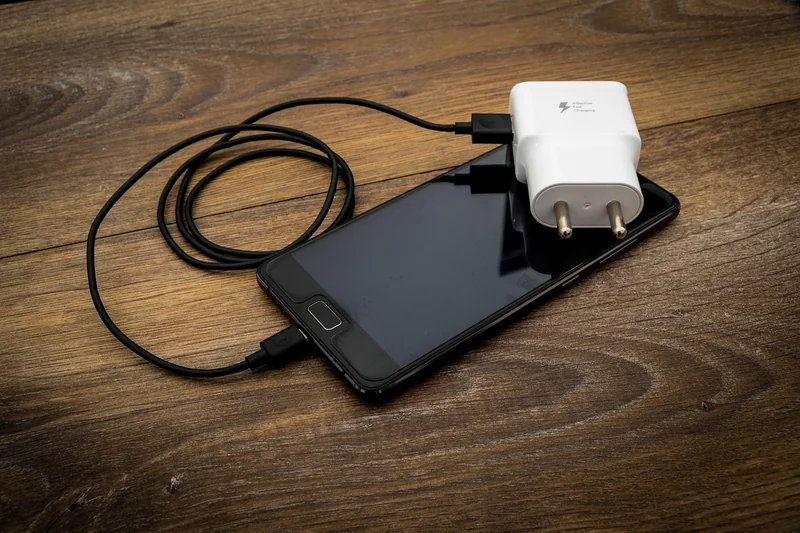
Étape 1 : la sécurité d'abord
Éteignez complètement l'ordinateur. Débranchez la prise secteur si c'est un PC fixe. Pour un portable, retirez la batterie si possible (ou mettez-le en mode "hibernation" si la batterie est intégrée). Pourquoi ? Parce que même éteint, certains ports USB restent alimentés. Et un court-circuit, ça pète.
Étape 2 : le dépoussiérage à sec
Prenez la bombe d'air comprimé. Visez le port USB à environ 2-3 cm. Soufflez par petites rafales de 2 secondes, pas en continu (sinon l'air froid crée de la condensation). Inclinez la bombe à 45° pour ne pas projeter la poussière plus profondément. Si vous n'avez pas d'air comprimé, une seringue (sans aiguille) fait le même boulot.
Mon astuce perso : utilisez une paille fine au bout de la bombe. Ça concentre le flux d'air et évite de souffler partout. J'ai appris ça après avoir aspergé mon clavier de poussière. Pas fier.
Étape 3 : le nettoyage humide (pour l'oxydation)
Si la poussière ne suffit pas à expliquer le problème, c'est probablement de l'oxydation. Prenez un coton-tige. Trempez-le dans l'alcool isopropylique, puis essorez-le bien (il doit être humide, pas trempé). Frottez délicatement les lamelles métalliques à l'intérieur du port. Ne forcez pas : les contacts sont fragiles.
Pour les ports USB-C, un cure-dent en bois imbibé d'alcool est plus précis. Mais attention à ne pas laisser de petits morceaux de bois à l'intérieur. J'ai déjà fait l'erreur : j'ai dû les retirer avec une pince à épiler, et j'ai failli péter un contact.
Étape 4 : le séchage et la vérification
Laissez sécher 15-20 minutes. L'alcool isopropylique s'évapore vite, mais il faut être sûr. Pendant ce temps, inspectez le port avec une lentille grossissante. Si vous voyez des traces de rouille ou de corrosion, c'est plus grave (on en reparle).
Une fois sec, rebranchez l'ordinateur et testez avec une clé USB que vous savez fonctionnelle. Si ça marche, bravo. Sinon, répétez l'opération ou passez à la section suivante.
Port USB-C : les pièges à éviter
L'USB-C, c'est le nouveau standard, mais c'est aussi une saloperie à nettoyer. Les contacts sont plus petits, plus serrés, et la poussière s'y incruste comme dans un puzzle. J'ai un MacBook Pro de 2021 dont le port USB-C ne reconnaissait plus mon chargeur. J'ai cru à une panne de carte mère. En fait, une simple peluche de poche de jean bloquait le fond du port.
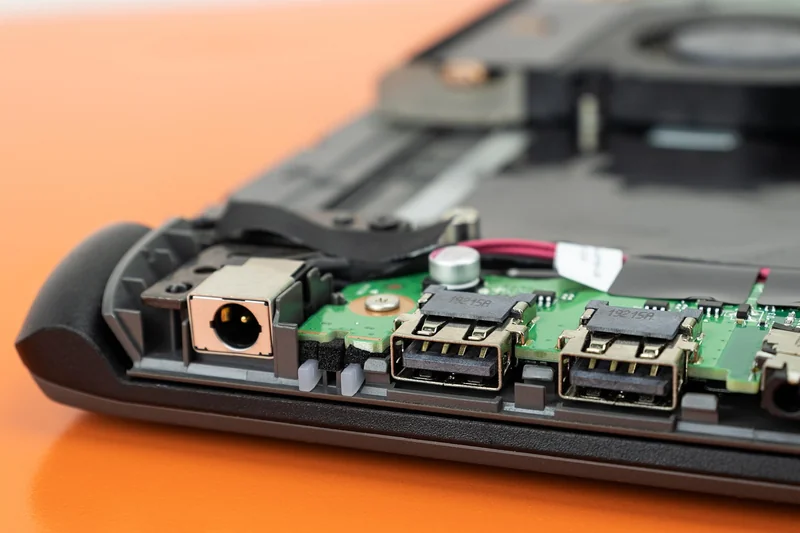
Les différences avec l'USB-A
- Les ports USB-C ont une languette centrale fragile. Ne la touchez jamais avec un objet métallique.
- La poussière s'accumule souvent au fond du port, près des contacts d'alimentation.
- L'oxydation est plus rare, mais quand elle arrive, elle bloque la charge rapide.
Technique recommandée : utilisez un cure-dent en plastique (ou un outil en nylon) plutôt qu'en bois. Les kits de nettoyage pour téléphones (ceux avec des petits pics) sont parfaits pour ça. Et soufflez de l'air comprimé avant de frotter, pour ne pas pousser la saleté plus loin.
Quand le nettoyage ne suffit plus
J'aimerais vous dire que l'alcool et l'air comprimé résolvent tout. Mais non. Parfois, le mal est plus profond. Voici les cas où il faut envisager une réparation ou un remplacement.
La corrosion avancée
Si les contacts métalliques sont verts ou noirs, c'est de la corrosion active. L'alcool isopropylique peut enlever une partie, mais pas toujours. J'ai déjà utilisé du vinaigre blanc (diluée à 50% avec de l'eau déminéralisée) sur des contacts très oxydés, mais c'est risqué : le vinaigre est acide et peut attaquer les soudures. À faire uniquement en dernier recours.
Les ports USB débranchés de la carte mère
Sur un PC fixe, les ports USB avant sont souvent reliés à la carte mère par un câble. Si le câble s'est débranché (à force de brancher/débrancher), le nettoyage ne sert à rien. Ouvrez le boîtier, rebranchez le câble. Simple, mais il fallait y penser.
D'ailleurs, si vous utilisez un PC portable, sachez que les ports USB sont souvent soudés directement à la carte mère. Pas de réparation simple. Mais avant de pleurer, vérifiez que ce n'est pas un problème de pilote. Allez dans le Gestionnaire de périphériques (Windows) ou dans les Préférences Système (Mac) et regardez si le port apparaît. Si oui, mettez à jour le pilote. Si non, c'est physique.
Les solutions logicielles à ne pas négliger
Avant de sortir le fer à souder, essayez ça :
- Redémarrez l'ordinateur (oui, ça paraît bête, mais ça résout 30% des problèmes).
- Allez dans le Gestionnaire de périphériques, cliquez droit sur le contrôleur USB, et sélectionnez "Désinstaller". Redémarrez. Windows réinstalle le pilote automatiquement.
- Si vous êtes sous Windows 11, vérifiez les paramètres d'alimentation : certains ports USB sont mis en veille pour économiser l'énergie. Désactivez cette option dans les paramètres d'alimentation avancés.
Et si rien ne marche, il est peut-être temps de jeter un œil à ces alternatives gratuites à Photoshop pour vous changer les idées. Parfois, un peu de design, ça détend avant de replonger dans le technique.
Un port propre, un ordi heureux
Franchement, nettoyer un port USB, c'est un geste simple qui peut vous sauver des heures de frustration et des centaines d'euros de réparation. J'ai vu trop de gens jeter des périphériques ou des ordinateurs parce qu'ils ne savaient pas qu'un peu de poussière pouvait tout bloquer.
Alors voilà ce que je vous propose : ce week-end, prenez 10 minutes. Soufflez, frottez, séchez. Testez chaque port USB de votre ordinateur. Vous serez surpris du nombre de "problèmes" qui disparaissent comme par magie. Et si vous avez un port récalcitrant, n'hésitez pas à partager votre expérience en commentaire — je suis curieux de savoir si ma méthode a marché pour vous.
Et si vous voulez aller plus loin dans l'entretien de votre matériel, jetez un œil à l'impact écologique des objets connectés : un bon entretien, c'est aussi moins de déchets électroniques.
Questions fréquentes
Puis-je utiliser un coton-tige sec pour nettoyer un port USB ?
Oui, mais c'est risqué. Le coton peut laisser des fibres à l'intérieur du port, ce qui aggrave le problème. Préférez l'air comprimé pour le dépoussiérage à sec, et le coton-tige uniquement imbibé d'alcool isopropylique pour les contacts oxydés.
L'alcool à 70% est-il suffisant pour nettoyer un port USB ?
Non, je déconseille. L'alcool à 70% contient 30% d'eau, ce qui peut provoquer de la corrosion à long terme. Utilisez de l'alcool isopropylique à 90% ou plus, ou de l'alcool à brûler (90° ou 95°). L'évaporation est plus rapide et les risques de court-circuit sont quasi nuls.
Comment nettoyer un port USB sans air comprimé ?
Si vous n'avez pas de bombe, utilisez une seringue (sans aiguille) pour souffler de l'air manuellement. Vous pouvez aussi utiliser un sèche-cheveux en mode froid (jamais chaud, ça abîme les plastiques). Sinon, une petite brosse antistatique fait le travail, mais avec précaution.
Mon port USB sent le brûlé, que faire ?
Ne branchez rien dessus. L'odeur de brûlé indique un court-circuit ou un composant grillé. Dans ce cas, le nettoyage ne suffira pas. Il faut remplacer le port (sur un PC fixe) ou faire réparer la carte mère (sur un portable). Si vous êtes sous garantie, contactez le fabricant immédiatement.
Le nettoyage peut-il endommager mon port USB ?
Si vous suivez les bonnes pratiques (air comprimé, alcool isopropylique, outils non métalliques), non. Les risques viennent des objets métalliques (qui rayent les contacts), de l'eau (qui provoque des courts-circuits), ou d'une trop grande force mécanique (qui casse la languette des ports USB-C). Allez-y doucement, et tout va bien.


